Claude Code
Hubungkan Repliz ke Claude Code, asisten Anthropic untuk terminal dan editor kode, lalu kelola Repliz dari sesi tempat Anda bekerja: cek komentar baru, jadwalkan unggahan, atau tarik statistik akun ke dalam laporan.
Tambahkan server dengan satu perintah, lalu login ke Repliz di browser Anda.
Sebelum memulai
- Paket Repliz Standard, Premium, atau Gold. Alat yang bisa dipakai Claude mengikuti paket Anda; lihat Alat yang tersedia.
- Claude Code sudah terpasang dan Anda sudah masuk. Lihat panduan awal Claude Code.
Sudah menambahkan Repliz di Claude Website?
Jika Anda masuk ke Claude Code dengan akun claude.ai yang sama, konektor dari Claude Website ikut muncul di Claude Code, dengan nama yang diawali claude.ai. Jalankan /mcp di Claude Code: jika Repliz ada dan tersambung, halaman ini bisa Anda lewati.
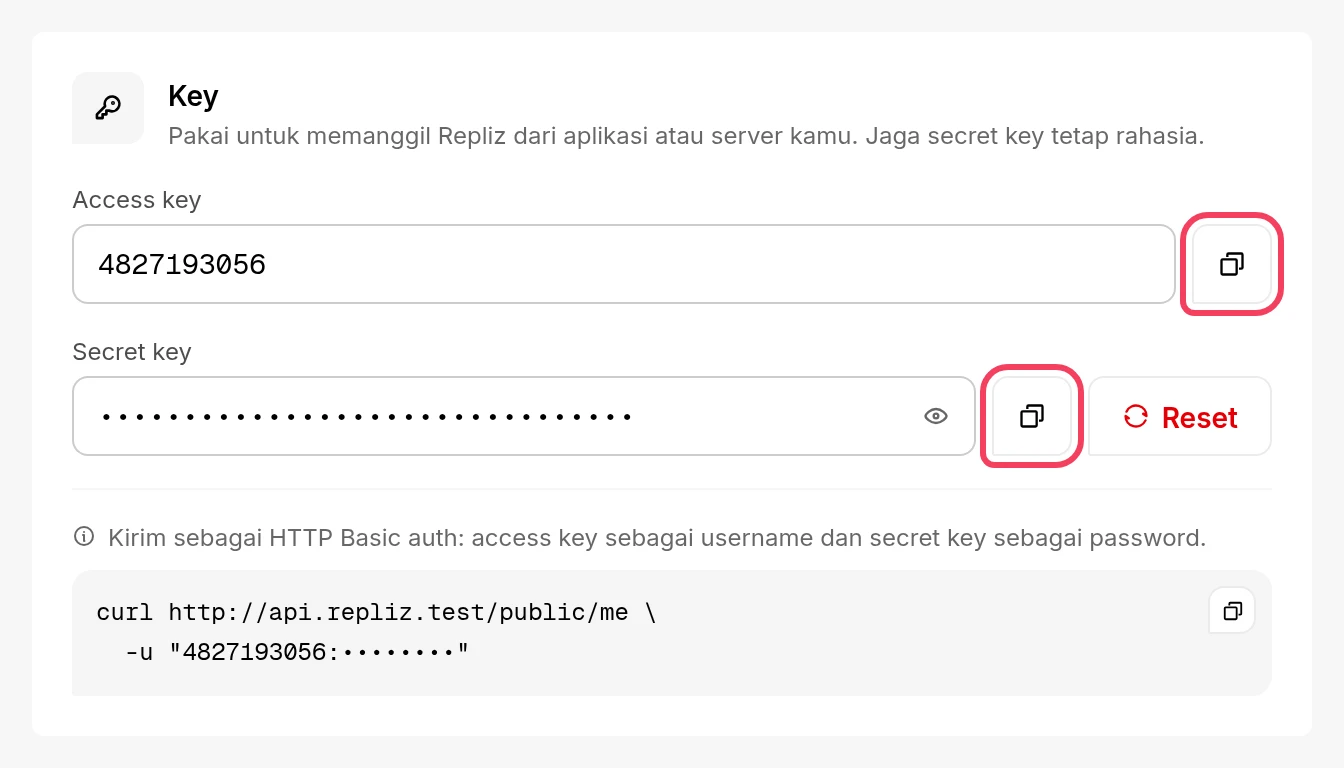
1. Salin key Repliz Anda
Buka Pengaturan → API Publik di dasbor Repliz, lalu salin Access key dan Secret key. Anda akan menempelkannya di halaman login Repliz pada langkah 3.
2. Tambahkan server
Jalankan perintah ini di terminal:
claude mcp add --transport http repliz https://mcp.repliz.com/mcp --scope user--scope user membuat Repliz tersedia di semua folder tempat Anda membuka Claude Code. Tanpa itu, Repliz hanya berfungsi di folder saat ini.
3. Login ke Repliz
- Jalankan
claude, lalu jalankan/mcp. - Pilih repliz, lalu pilih Authenticate. Claude Code membuka halaman login Repliz di browser Anda.
- Tempel Access Key dan Secret Key Anda, lalu klik Connect.
- Browser menyerahkan hasil login kembali ke Claude Code, dan
/mcpmenampilkan Repliz sudah tersambung.
Jika browser tidak terbuka, salin URL yang ditampilkan Claude Code lalu buka sendiri. Di mesin tanpa browser, misalnya lewat SSH, jalankan claude mcp login repliz: perintah ini mencetak URL untuk dibuka di tempat lain. Jika browser menampilkan galat koneksi setelah Anda klik Connect, salin seluruh alamat dari bilah alamat browser lalu tempel ke prompt di Claude Code.
4. Cek koneksinya
claude mcp listRepliz seharusnya tampil tersambung:
repliz: https://mcp.repliz.com/mcp (HTTP) - ✔ ConnectedLalu jalankan claude dan ajukan permintaan, misalnya "Tampilkan akun Repliz yang sudah terhubung." Claude Code meminta izin sebelum menjalankan alat Repliz. Untuk ide lainnya, lihat contoh penggunaan.
Bagikan pengaturan ke tim
Agar semua orang yang mengerjakan sebuah proyek mendapat server yang sama, taruh server itu di berkas .mcp.json di root proyek:
{
  "mcpServers": {
    "repliz": {
      "type": "http",
      "url": "https://mcp.repliz.com/mcp"
    }
  }
}
Berkas ini tidak berisi key, jadi aman di-commit. Saat seseorang pertama kali menjalankan claude di proyek itu, Claude Code meminta persetujuannya untuk server di .mcp.json; lalu setiap orang login dengan key miliknya sendiri dari /mcp, seperti di langkah 3.
Alternatif: kirim header
Di tempat yang tidak memungkinkan login lewat browser, misalnya CI, Claude Code bisa mengirim key Anda lewat header Authorization.
Buat nilai header-nya:
Basic, satu spasi, laluAccessKey:SecretKeyAnda yang di-encode base64. Tempel kedua key di bawah ini, lalu salin hasilnya.Nilai headerTempel kedua key untuk mendapatkan nilainya.Dihitung di browser Anda. Key Anda tidak dikirim ke mana pun.
Tambahkan server dengan header. Ganti
Basic YOUR_VALUEdengan seluruh nilai dari langkah 1, dan biarkan tanda kutipnya:shclaude mcp add --transport http repliz https://mcp.repliz.com/mcp --scope user --header "Authorization: Basic YOUR_VALUE"Claude Code mengonfirmasinya dan menyembunyikan key Anda:
Added HTTP MCP server repliz with URL: https://mcp.repliz.com/mcp to user config
Headers: {
  "Authorization": "[REDACTED]"
}
File modified: /home/you/.claude.json
Di .mcp.json yang dibagikan, ambil nilainya dari variabel lingkungan, jangan ditulis di berkas:
{
  "mcpServers": {
    "repliz": {
      "type": "http",
      "url": "https://mcp.repliz.com/mcp",
      "headers": {
        "Authorization": "${REPLIZ_AUTHORIZATION}"
      }
    }
  }
}export REPLIZ_AUTHORIZATION="Basic YOUR_VALUE"Jangan pernah commit key
Siapa pun yang bisa membaca repositori bisa memakai key yang ditulis di .mcp.json. Commit hanya placeholder ${REPLIZ_AUTHORIZATION}.
Atur apa yang boleh dilakukan Claude
Sebagian alat Repliz mengubah data: membalas komentar, mengirim DM, menjadwalkan unggahan, dan menghapus. Agar Claude Code tidak pernah menjalankan sebuah alat, masukkan alat itu ke permissions.deny di berkas pengaturan Anda, ~/.claude/settings.json. Nama alat Repliz di Claude Code diawali mcp__repliz__ lalu nama alatnya:
{
  "permissions": {
    "deny": ["mcp__repliz__repliz_delete_account", "mcp__repliz__repliz_delete_content"]
  }
}
Komentar dan pesan dari orang asing bisa memuat instruksi yang ditujukan ke Claude, jadi baca dulu usulan Claude sebelum menyetujui balasan, DM, atau penghapusan.
Masalah yang sering terjadi
Halaman login bilang Repliz tidak menerima key Anda. Salin lagi kedua key dari Pengaturan → API Publik. Jika Secret Key pernah di-reset, hanya key yang baru yang berlaku.
Claude Code meminta Anda login ke Repliz lagi. Ini terjadi setelah Secret Key di-reset, atau jika Repliz tidak dipakai selama 30 hari. Jalankan /mcp, pilih repliz, lalu login lagi. Untuk logout, pilih Clear authentication di sana, atau jalankan claude mcp logout repliz.
Server rejected the configured Authorization header (HTTP 401). Ini muncul pada cara header: Repliz tidak menerima key Anda. Pastikan nilainya diawali Basic dan satu spasi, dan secret key belum di-reset sejak Anda menyalinnya. Untuk mengganti nilainya, hapus server lalu tambahkan lagi:
claude mcp remove repliz -s userClaude bilang alat tidak tersedia di paket Anda. Alat mengikuti paket Repliz Anda. Lihat Alat yang tersedia untuk paket yang dibutuhkan tiap kelompok alat.